自権限の管理画面にログインできるIPアドレスを指定することができます。
また、広告主権限であれば、代理店権限へログイン可能なIPアドレスも指定することができます。
※本機能を設定される方のIDだけではなく各広告主・代理店権限全体に反映されます ※設定後はそれ以外のIPアドレスからはログインが出来なくなりますのでご留意ください
自権限に設定する方法
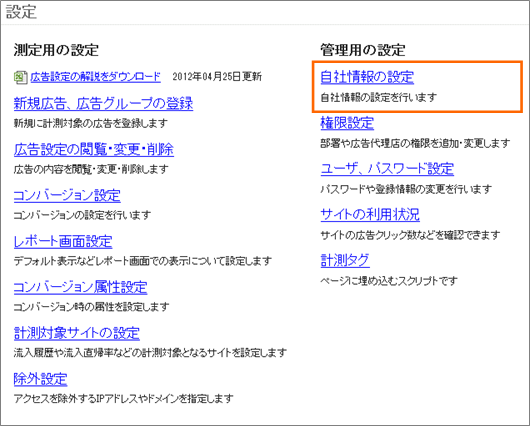
1. 「設定」画面の「自社情報の設定/自権限の情報」をクリック
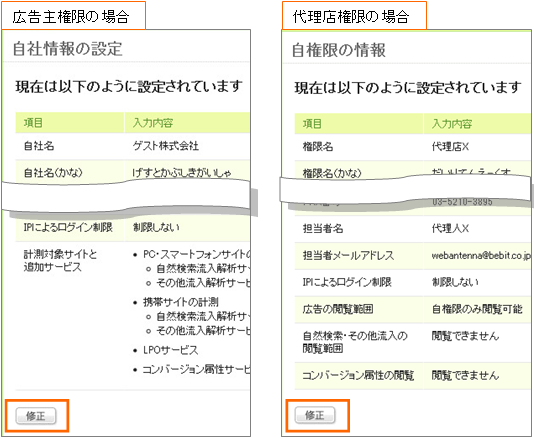
2. ページ下部の「修正」をクリック
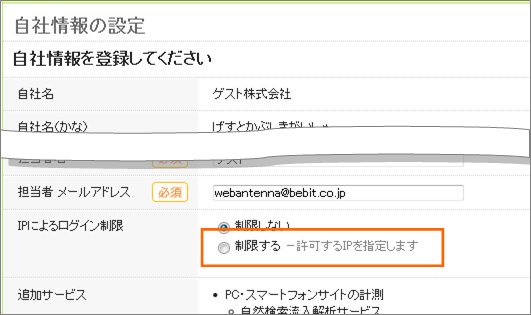
3. 「IPによるログイン制限」で「制限する」を選択
4. ログインを許可するIPアドレスを入力
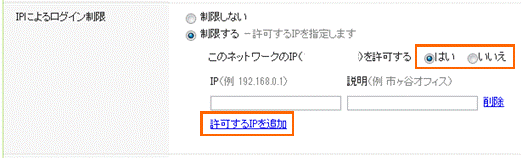
最初に「このネットワークのIP(お客様が現在使用されているIPアドレス)を許可する」と表示されます。
現在使用しているIPアドレスのログインを許可するかどうかを選択して下さい。
更に他のIPアドレスも追加したい場合には「許可するIPを追加」をクリックして、許可するIPアドレスとその説明を入力します。
※[]を使うことで指定した範囲を一括で指定することが可能です
(1.2.3.[4-6]の場合、1.2.3.4, 1.2.3.5, 1.2.3.6の3つのIPアドレスからのアクセスが許可されます)
※ワイルドカード(*)は、[0-255] と入力してください
5.「次へ」をクリックし、内容を確認して「登録」をクリック
以上で設定は完了です。
広告主権限から代理店権限に設定する方法
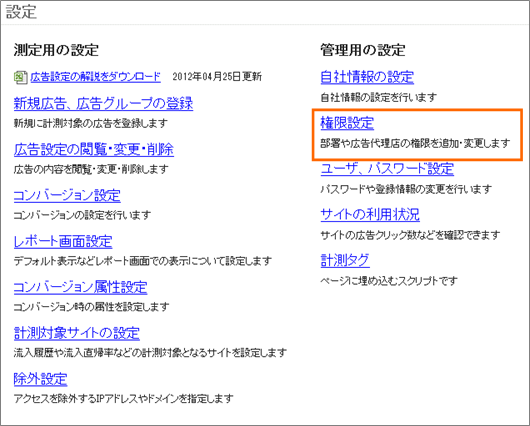
1. 「設定」画面の「権限設定」をクリック
2. 設定を変更したい代理店行の「変更」をクリック
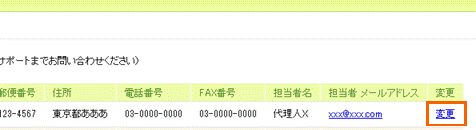
※ページの右部にあります
以降は自権限での設定方法と同様です。